Nuevo · TAP El plugin de percusión ya está aquí. 7 € hasta el 27 de octubre, 23:59 hora de Madrid, luego 10 €. Ver TAP → Los tres 24 € →
BASS · v1.0.4

instalar BASS.

No hay ningún instalador que ejecutar. Copias un archivo en una carpeta y luego reinicias tu DAW. Son unos dos minutos.

Hecho para macOS 10.13 High Sierra o posterior, Apple silicon e Intel, y Windows de 64 bits. Probado hasta ahora en Ableton Live 12 en Windows. La compilación de Mac sale del mismo proceso firmado y notarizado que STAB. Otros DAWs leen los mismos formatos, pero no están comprobados.

Esta página es la de BASS. La instalación de STAB está aquí.

El icono de BASS: un pez de píxeles.
BASS
macOS

Abre la imagen de disco y arrastra el plugin dentro.

Haz doble clic en BASS-macOS.dmg. Se abre una ventana con los elementos de abajo. A la mayoría le basta con el primero.

BASS.vst3
La carpeta VST3, mira los dos sitios de abajo
Ableton Live y casi todos los demás DAWs
BASS.component
/Library/Audio/Plug-Ins/Components
Logic Pro, GarageBand
BASS.app
/Applications
Opcional. Funciona por su cuenta, sin ningún DAW.

BASS.vst3 no se abre. Hacer doble clic no hace absolutamente nada, y es normal. No es un programa que se ejecute. Es una pieza que carga tu DAW, así que solo se arrastra. BASS.app es el que sí se abre al hacer doble clic. Ese es el standalone, y meterlo en una carpeta de plugins no hará que BASS aparezca en tu DAW.

macOS guarda los plugins en dos sitios. Cualquiera de los dos vale, y el que tengas depende de cómo se instalaron tus otros plugins.

Compartida
/Library/Audio/Plug-Ins/VST3
En el nivel superior del disco. Para todo el que use el Mac.
Solo tuya
~/Library/Audio/Plug-Ins/VST3
Dentro de tu propia carpeta de usuario. Nunca pide contraseña.

Para abrir cualquiera de las dos, pulsa Shift-Command-G en el Finder, pega la ruta y dale a Return. Si ya tienes otros plugins instalados, una de esas dos carpetas ya existe. Mete BASS en esa misma. Si Finder te lleva a otra carpeta al pegar una ruta, esa carpeta todavía no existe. Créala: clic derecho en un hueco, Nueva carpeta, y llámala VST3 (mayúsculas, sin espacio). No uses la carpeta llamada VST sin el 3. Esa es para plug-ins antiguos y Live no encontrará BASS ahí.

La carpeta compartida te pide la contraseña del Mac, porque pertenece a todo el equipo. Es lo normal. Usa una carpeta o la otra, no las dos, o acabarás con dos copias de BASS.

¿No encuentras ninguna de las dos?

Haz esto en su lugar. Siempre funciona y no hay nada oculto.

  1. Crea una carpeta nueva donde quieras. En Documents vale perfectamente. Llámala Plugins.
  2. Pon BASS.vst3 dentro.
  3. En Live, abre Settings › Plug-Ins y pon VST3 Plug-In Custom Folder a la carpeta que acabas de crear.
  4. Haz clic en Rescan.

Apple ha revisado y aprobado BASS, así que macOS no te va a avisar de nada y no hay nada que permitir. Si ves un aviso de que el archivo está dañado o viene de un desarrollador no identificado, o la descarga no terminó o el archivo no es nuestro. Avísanos en vez de buscarle la vuelta.

Windows

Descomprime y copia una carpeta.

Descomprime BASS-Windows.zip, y copia lo que hay dentro en su sitio.

BASS.vst3
C:\Program Files\Common Files\VST3
Ableton Live, FL Studio y casi todos los demás DAWs
BASS.exe
Donde tú quieras
Opcional. Funciona por su cuenta, sin ningún DAW.

BASS.vst3 es una carpeta, no un archivo. Copia la carpeta entera, no lo que hay dentro. Si todavía no hay una carpeta VST3 ahí, créala.

Copiar en Program Files pide permiso de administrador. Si prefieres no darlo, pon la carpeta donde quieras y dile a tu DAW que mire ahí. En Live eso es Settings › Plug-Ins › VST3 Plug-In Custom Folder.

Windows no bloquea los plugins como macOS, así que BASS.vst3 no necesita que permitas nada en tu DAW.

La primera vez que abras BASS.exe, el standalone, Windows puede mostrar una ventana azul que dice “Windows protected your PC”. Es Windows encontrándose con un programa que no ha visto antes. Pulsa More info y luego Run anyway. Sale una sola vez. El plugin dentro de tu DAW nunca la muestra.

Después

Haz que tu DAW se entere.

Un DAW solo busca plugins nuevos cuando arranca. Si el tuyo estaba abierto mientras instalabas, todavía no ha visto BASS. Ciérralo del todo y vuélvelo a abrir.

Ableton Live

Live 10.1 o posterior. Esa es la versión en la que Live añadió soporte VST3, así que Live 9 y los primeros 10 no van a ver BASS en absoluto.

  1. Abre Settings. Eso es Cmd-comma en Mac, Ctrl-comma en Windows. Ve a la pestaña Plug-Ins.
  2. Activa Use VST3 Plug-In System Folders . Normalmente ya lo está.
  3. Haz clic en Rescan.

    Si nunca has usado un plugin en Live, el panel Plug-Ins del navegador necesita un clic en Activate antes de que aparezca nada.

  4. Browser › Plug-Ins › BASS. Arrástralo a una pista MIDI.

¿Solo se te abre una ventana de plugin a la vez?

¿Tienes STAB también? Pon BASS y STAB en la misma carpeta. Live busca los plugins VST3 en un solo sitio, así que un plugin que se queda en otra carpeta no aparece.

Live cierra la ventana de un plugin en cuanto abres otra. Eso es un ajuste de Live, no del plugin, y es el que hay que cambiar si quieres tener STAB y BASS abiertos a la vez.

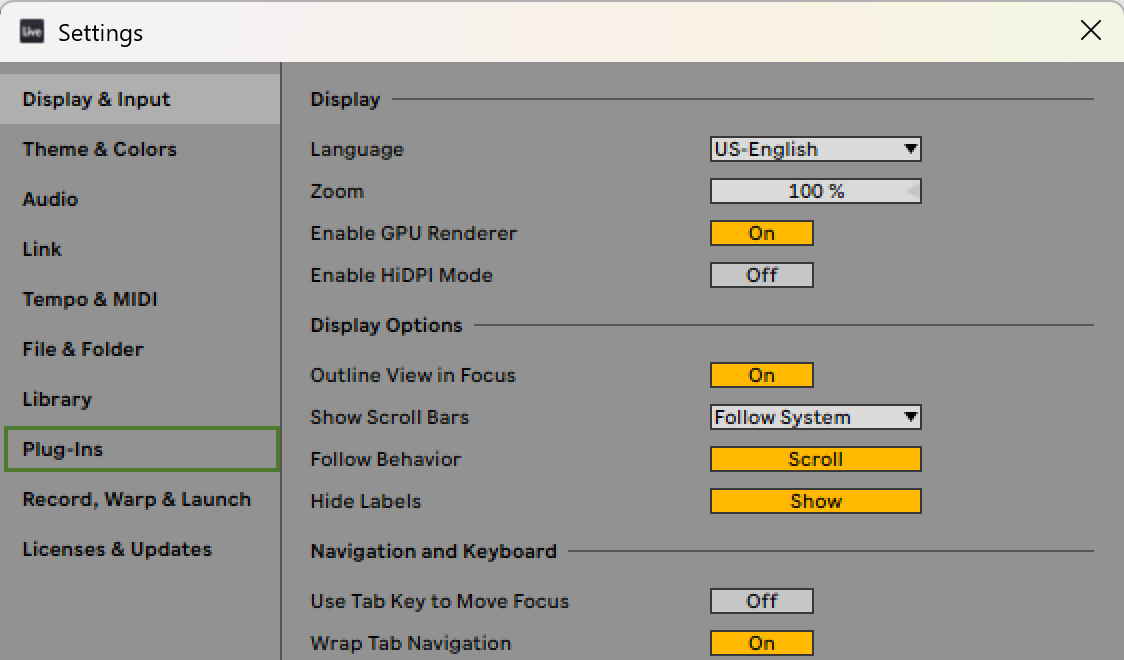
  1. Abre Settings, Cmd-comma en Mac, Ctrl-comma en Windows, y ve a la pestaña Plug-Ins.
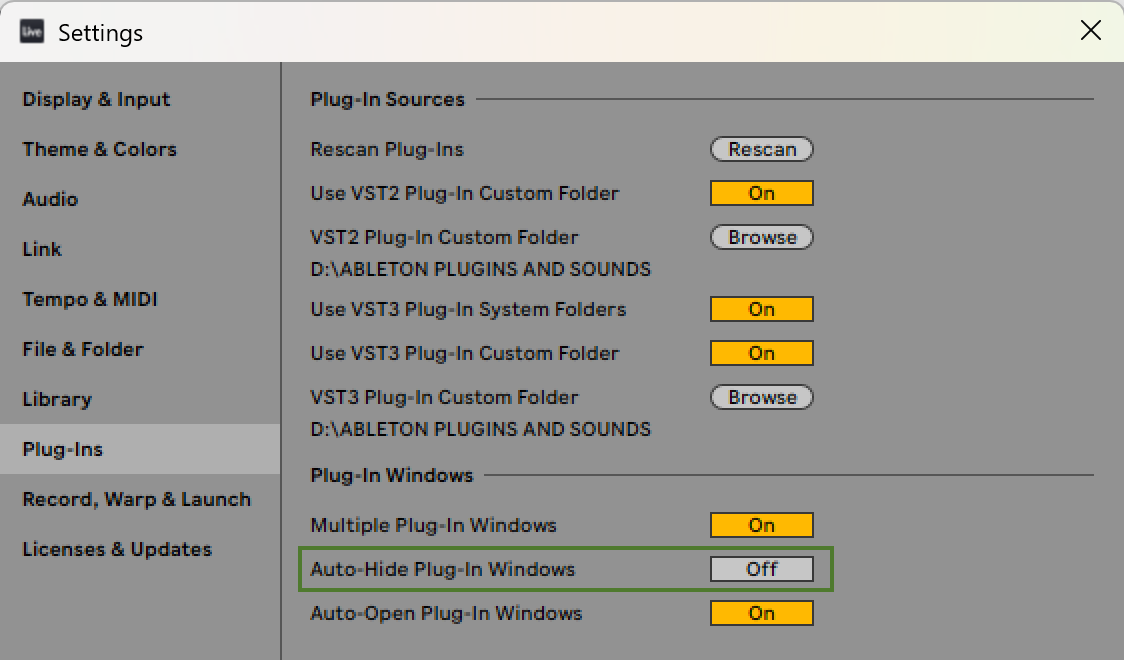
  2. Under Plug-In Windows, turn Auto-Hide Plug-In Windows off.
  3. Leave Multiple Plug-In Windows on.

Con Auto-Hide desactivado, la ventana de un plugin se queda abierta hasta que la cierres, esté seleccionada la pista que esté.

Live's Settings window, open on the Display and Input tab, with Plug-Ins highlighted en la lista de la izquierda.
1. Settings se abre aquí. Haz clic en Plug-Ins en la lista de la izquierda.
Los ajustes de Plug-Ins de Live, con Auto-Hide Plug-In Windows resaltado y en Off.
2. En Plug-In Windows, pon Auto-Hide Plug-In Windows en Off. Multiple Plug-In Windows se queda en On.

FL Studio

Options › Manage Plugins › Find more plugins. BASS aparece entonces en Generators.

Logic Pro y GarageBand

Estos usan el .component, y lo validan en el siguiente arranque. Cárgalo desde el slot de instrumento de una pista de instrumento, en AU Instruments.

BASS es un instrumento, no un efecto, así que solo carga en una pista MIDI o de instrumento. No se suelta en una pista de audio en ningún DAW.

Activarlo

Pega la clave una vez. Comprueba una vez y a partir de ahí funciona sin internet.

BASS suena entero desde la primera vez que lo abres. En algún momento del primer mes, haz clic en la línea del marco, debajo de la pantalla, que pone NOT ACTIVATED. Se abre un panel sobre la pantalla.

  1. Copia la clave de licencia del email de compra de Gumroad. Son cuatro grupos de ocho, tipo XXXXXXXX-XXXXXXXX-XXXXXXXX-XXXXXXXX.
  2. Pégala en el panel. Cmd-V en Mac, Ctrl-V en Windows, o el botón PASTE . En mayúsculas o minúsculas, con guiones o sin ellos, da igual.
  3. Press ACTIVATE. BASS le pregunta a Gumroad una vez, dice ACTIVATED, y cierra el panel.

Ya está. A partir de ahí ese equipo no vuelve a conectarse por esto, y una actualización no lo vuelve a pedir.

Dónde está la clave

En el email de compra, en un recuadro encima de los enlaces de descarga. ¿Compraste antes de que existiera la clave? Abre el enlace de descarga de ese mismo email: la clave está ahora en esa página. También está en tu biblioteca de Gumroad si tienes cuenta. ¿Tienes STAB y BASS? Cada uno tiene su propia clave. La clave de STAB va en STAB y la de BASS en BASS.

¿Y si no la pego?

Nada, durante un mes. Después de eso el sonido se corta dos segundos cada treinta, y los chips de MIDI y WAV abren el panel en vez de darte el archivo. Pega la clave y se quita en menos de un segundo.

Otros equipos

La misma clave vale para todos los equipos que tengas, los que sean. Logic Pro y GarageBand de la App Store guardan su propia carpeta de ajustes, así que si activaste en Live, activa una vez más desde Logic. Con la misma clave.

KEY NOT FOUND significa que hay una errata, o que es la clave del otro plugin. NO CONNECTION significa que lo intentes otra vez con conexión: la comprobación necesita internet un segundo. ¿Sigue sin ir? Escríbenos con la clave y el email con el que compraste.

Usarlo

Sacar las notas.

Para tocar tus propios instrumentos con una línea que ha generado BASS, arrastra el chip de MIDI de encima del carril directamente a una pista. El chip de WAV de al lado arrastra el audio igual. Es de 24 bits, a tiempo, loopea limpio y lleva los slides y los acentos.

Arrastrar es la forma de hacerlo, no un atajo. Algunos DAWs, Ableton Live incluido, ignoran el MIDI que sale de un plugin de instrumento. Arrastrar funciona en todos.

Meterle tu propio MIDI

BASS toca su propia línea siempre que tu DAW esté reproduciendo. Un clip que hayas arrastrado fuera es una copia de esa línea, no un sustituto, así que si BASS no está en pausa su línea sigue sonando, encima de tu clip o en su lugar.

  1. Pon el clip en la propia pista de BASS. Un clip en otra pista suena con el instrumento que haya en esa pista.
  2. Press PAUSE, el botón grande de arriba a la derecha. Ahora pone PLAY. BASS toca solo las notas que recibe, de un clip o de un teclado, esté como esté el botón pequeño de detrás del logo.

Press PLAY para que vuelva la línea. ¿Vas a usar el clip en otro instrumento? Pon BASS en pausa o silencia su pista, para que pare su propia línea.

Con STAB

Dos pistas, un mismo set. Nada que rutear.

BASS funciona por su cuenta. Si además tienes STAB, los dos se encuentran dentro del mismo proyecto, y BASS sigue la tonalidad, la escala y las raíces de los acordes de STAB según van cambiando. Necesitas STAB 1.0.5 o posterior, en la misma sesión del DAW y en el mismo equipo.

  1. Pon STAB en una pista MIDI y BASS en otra, en el mismo set.
  2. Ten las dos ventanas abiertas. Si una se cierra en cuanto abres la otra, desactiva Auto-Hide Plug-In Windows en los ajustes de Plug-Ins de Live. Los pasos están arriba, en Ableton Live.
  3. Mira el pez. Una espada atravesándolo quiere decir que BASS ha encontrado a STAB. Un pez a secas quiere decir que va por su cuenta.
  4. Dale al play. Cambia la tonalidad o la escala en STAB y BASS la sigue dentro del mismo compás. Dale a BITE para una línea nueva en la misma tonalidad.
  5. Turn LOW CUT en STAB para que le deje los graves a BASS.

No hay ningún cable MIDI, sidechain ni menú que configurar, y nada que deshacer: cierra STAB y BASS sigue solo, en la última tonalidad que tenías.

Si no aparece

Cuatro cosas, por orden.

  1. Reinicia el DAW. Ciérralo del todo, no solo el proyecto. Esta es la respuesta la mayoría de las veces.
  2. Comprueba la carpeta. Abre la ruta de arriba y asegúrate de que BASS.vst3 está directamente dentro. No en otra carpeta dentro de ella, y no todavía en la imagen de disco o el zip.
  3. Comprueba el formato. Logic y GarageBand solo leen .component. Todo lo demás de esta lista solo lee .vst3. And BASS.app no es un plugin, así que si es eso lo que has movido, ningún DAW lo va a encontrar.
  4. Rescan. En Live eso es Settings › Plug-Ins › Rescan. La página de Ableton sobre esto es VST/AU plug-in doesn't appear in Live's Browser.

¿Sigue sin aparecer? Escríbenos con tu sistema operativo y tu DAW, y te contestamos.

Volver a descargarlo

Las dos plataformas, cualquier equipo.

Una sola compra cubre Mac y Windows. Los dos archivos están en la misma página de descarga, así que si trabajas en los dos, llévate los dos. Una sola clave activa todos los equipos que tengas, así que instálalo donde trabajes.

¿Ordenador nuevo? Abre el email de compra que te llegó al comprar BASS y usa el mismo enlace de descarga. Sirve siempre los archivos actuales, así que una descarga posterior te trae cualquier actualización gratis. Al abrirlo desde otro ordenador puede que te pida escribir el email con el que compraste. Eso es Gumroad comprobando que eres tú, no un enlace roto.

También puedes crear una cuenta gratis de Gumroad con esa dirección cuando quieras, incluso mucho después de comprar, y la compra estará ahí en tu biblioteca de Gumroad. Y lo más sencillo de todo: copia la carpeta BASS.vst3 directamente del equipo viejo.

¿Has perdido el email? Escríbenos desde la dirección con la que compraste, y te reenviamos el recibo.

Actualizarlo

Los mismos dos pasos. Sin instalador y sin volver a meter la licencia.

BASS no busca actualizaciones ni se actualiza solo. Una versión nueva no es más que una copia nueva del mismo archivo, así que ponerla es el mismo arrastrar y reemplazar que la primera instalación.

Cierra el DAW primero. Windows en concreto se niega a sobrescribir un archivo de plugin que esté cargado.

Coge los archivos actuales de donde los cogiste la primera vez: el enlace de descarga del email de compra de Gumroad, o tu biblioteca de Gumroad si te hiciste una cuenta. Los dos sirven siempre lo más reciente, así que no hay nada que buscar.

macOS
Arrastra el BASS.vst3 nuevo encima del viejo y elige Replace. Lo mismo para BASS.component o BASS.app si los usas.
Windows
Copia la carpeta BASS.vst3 nueva en C:\Program Files\Common Files\VST3 y elige Replace the files in the destination cuando te lo pregunte el Explorador.

Arranca tu DAW y ya estás en la versión nueva. El rescan es para un plugin que tu DAW no ha visto nunca; una actualización no lo necesita, aunque hacerlo nunca sobra.

Todo lo que ya hayas arrastrado como MIDI o WAV es a esas alturas un archivo normal, y una actualización no lo toca. Los proyectos que tengan BASS en una pista se abren igual que siempre.

No todas las versiones llevan email. Para ver cuál tienes, lee la letra pequeña debajo de la pantalla: ahí sale la versión. Si vas por detrás, te tocan los archivos de arriba.

Desinstalarlo

Borra el archivo.

BASS no instala ningún servicio en segundo plano y no se conecta a ningún sitio después de la comprobación de activación. Borra BASS.vst3. Borra BASS.component y BASS.app también si los copiaste. Después reinicia tu DAW.

La activación es un archivito de texto, ~/Library/BASS/license.txt en Mac o %APPDATA%\BASS\license.txt en Windows. Déjalo y una reinstalación posterior ya estará activada. Bórralo también si no quieres dejar nada; la clave sigue funcionando cuando vuelvas.